11/19「自分のためにつくる」事前準備マニュアル
11/19 の後半45分で、自分の欲しいツールを AI と一緒に作り、インターネットに公開して、URL をオープンチャットに送ってもらいます。
当日その45分を「作る」ことに使えるように、道具の準備は授業の前にすませてきてください。
かかる時間の目安:全体で20〜30分ほど(Cloudflare の登録 約5分、Cloudflare とつなぐ 約3分)
- すべて無料の範囲で進めます。途中でお金の支払いやクレジットカードの入力を求められたら、そこで止めてオープンチャットで質問してください(リハーサルでは、最後までカードは求められませんでした)
- 手順は Windows と Mac の両方を書いています。自分の PC の方だけ読めば大丈夫です
0. 用意するもの
当日も使うノート PC で準備します。
- Windows か Mac のノート PC(タブレット・スマホでは進められません)
- メールを受け取れるメールアドレス(Cloudflare の登録に使います)
- インターネットにつながる環境
できたかの確かめ方:3つそろっていれば OK です。
1. Cloudflare のアカウントを作る
作ったツールを公開する場所(Cloudflare)のアカウントを、無料で作ります。
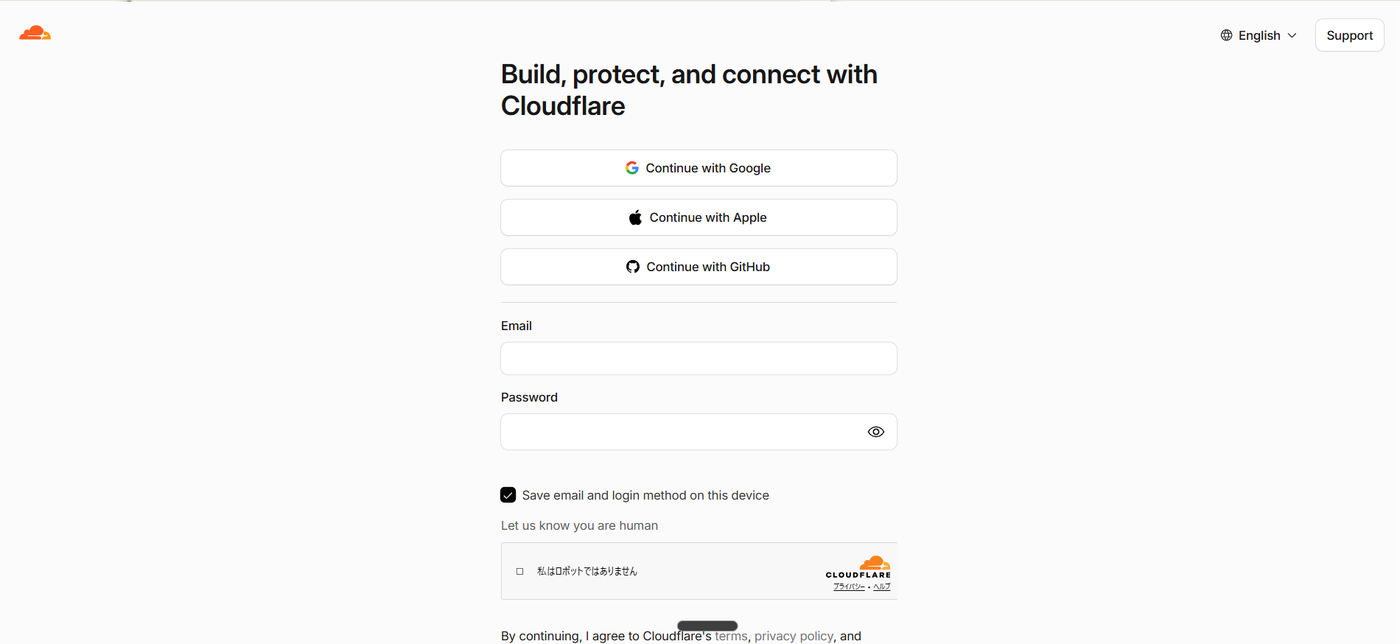
- ふだん使っているブラウザで https://dash.cloudflare.com/sign-up を開く
- Email にメールアドレス、Password にパスワードを入れる
- パスワードは「8文字以上」「数字を1つ以上」「記号($ ! @ % & など)を1つ以上」
- メールアドレスでも、Continue with Google でも登録できます
- 「私はロボットではありません」にチェックを入れる
- Sign up を押す
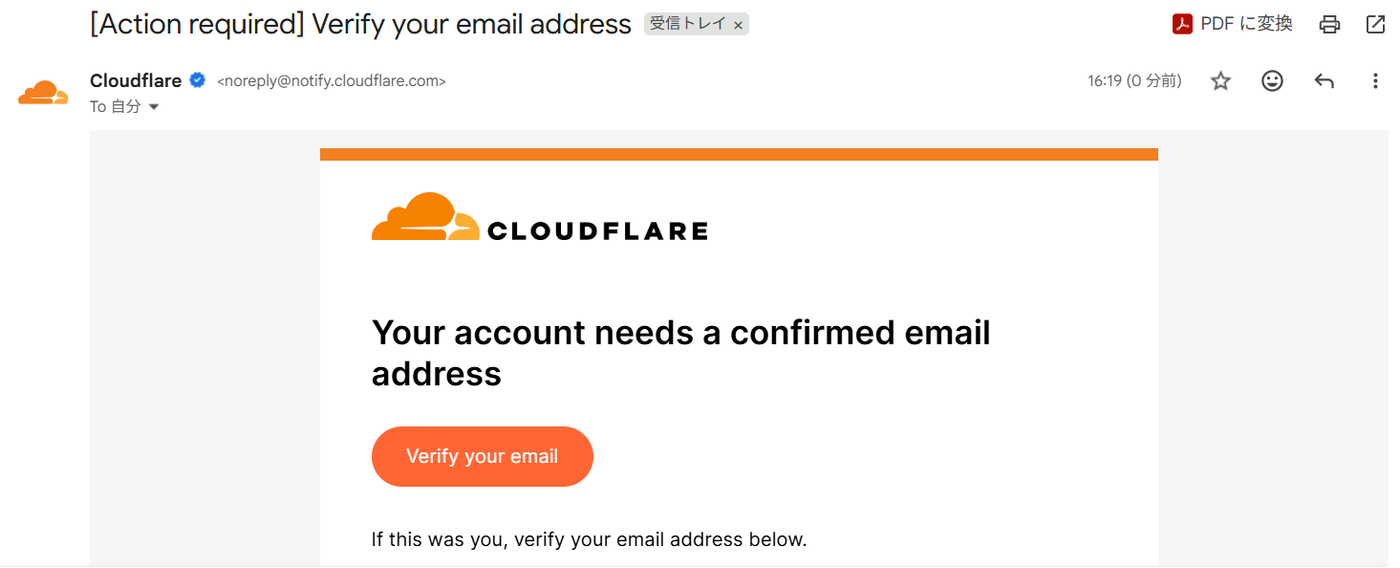
- Cloudflare から「[Action required] Verify your email address」という件名のメールが届くので、メールの中の Verify your email を押す
- 「What are we building today?」という画面が出れば、登録は終わりです
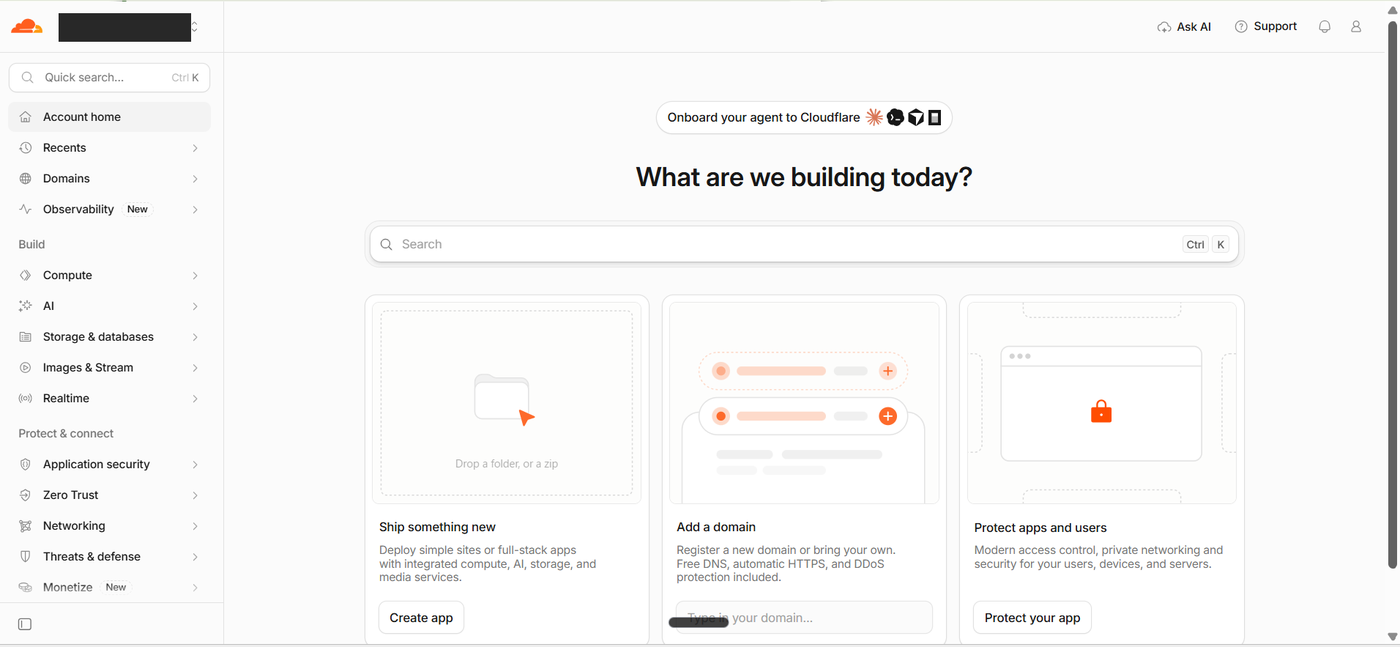
できたかの確かめ方:https://dash.cloudflare.com にログインでき、左のメニューの Compute を開くと Workers & Pages が見えれば OK です。
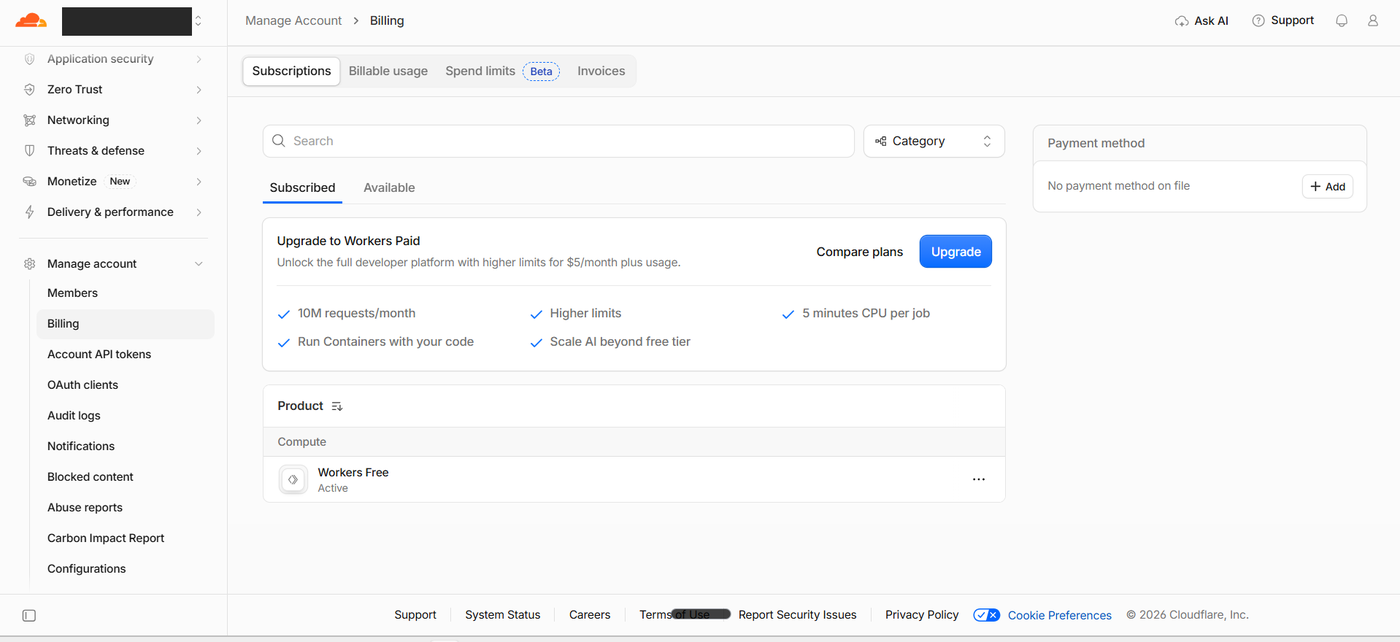
- 画面の中の Upgrade(有料プランへの切り替え)は押さないでください。無料のままで最後まで進められます
- 登録が終わった時点で、支払い方法は登録されていません(下の画面の右側「No payment method on file」、プランは「Workers Free」)
公開したときの URL の「サブドメイン」を確かめる(気になる人は変えられます)
当日公開したツールの URL は https://<;ツールの名前>.<サブドメイン>.workers.dev の形になります。この URL はオープンチャットに送るので、<サブドメイン> の部分を先に見ておきましょう。変えなくても授業は進められます。
- https://dash.cloudflare.com の左のメニューで Compute → Workers & Pages を開く
- 画面の右の Account details の Subdomain に出ているのが、自分のサブドメインです(下の画面では
mc-test.workers.dev)
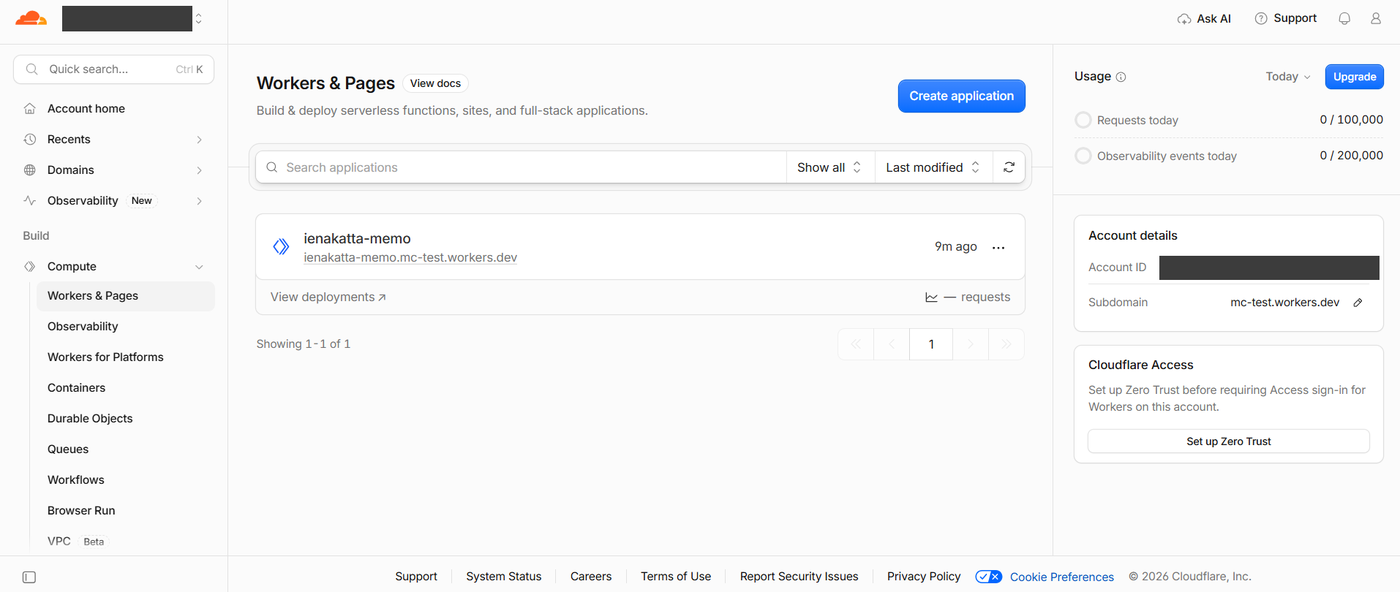
- 自分の名前やメールアドレスの一部が入っていて気になる人は、Subdomain の横の鉛筆のマークを押し、新しい名前を入れて変えられます
- 変えるなら、授業の前に変えておいてください。変えると、すでに公開した URL の
<サブドメイン>の部分も変わります
2. Node.js を入れる
作ったものを Cloudflare に送る道具(Wrangler)を動かすために、Node.js を入れます。Node.js を入れると npm も一緒に入ります。
- https://nodejs.org/en/download を開く
- ページの上の方に出てくるコマンドの例は使いません。少し下までスクロールし、「Or get a prebuilt Node.js® for …」の行を探す
- 自分の PC に合ったものを選び、インストーラーのボタンを押してダウンロードする(版は LTS と書かれたもの。2026-11-15 時点では v26.13.1)
- Windows:Windows Installer (.msi)(ふつうの PC は x64。ARM の PC は arm64)
- Mac:macOS Installer (.pkg)(Apple シリコンの Mac も Intel の Mac も同じファイルです)
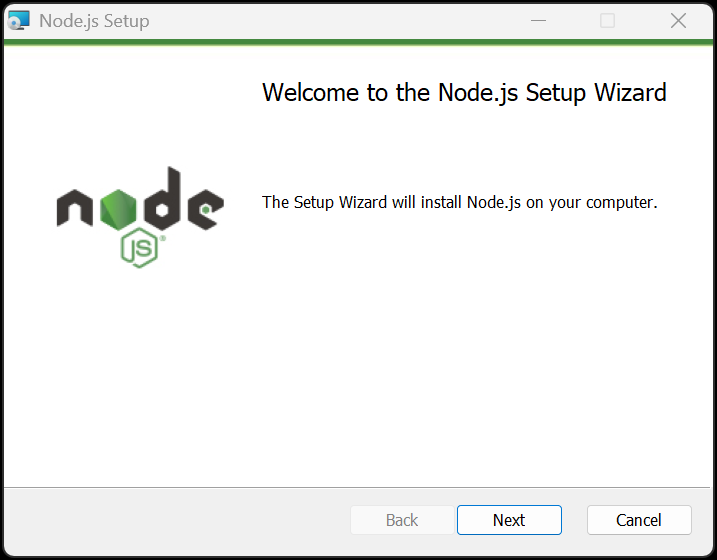
- ダウンロードしたファイルを開き、インストールする(Windows の画面は下のとおり。Mac は画面の案内に沿って進めてください)
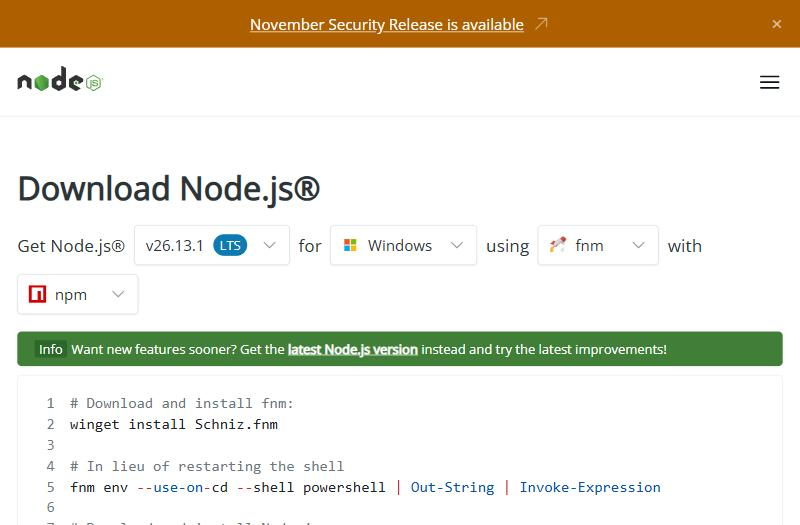
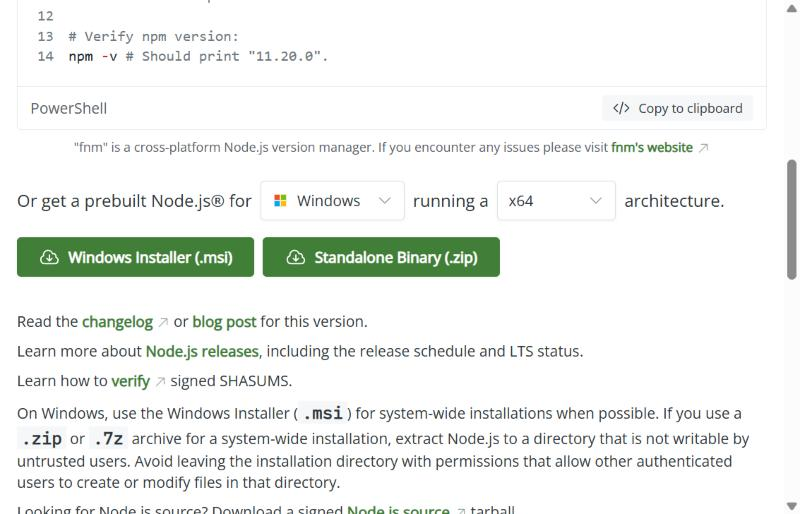
Windows のインストールの画面(ほとんど Next を押していくだけです)
- 「Welcome to the Node.js Setup Wizard」→ Next
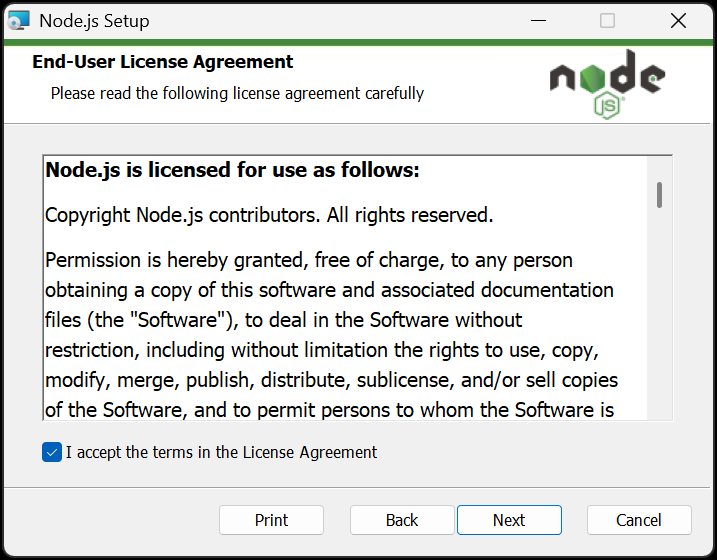
- 「End-User License Agreement」→ 下の I accept the terms in the License Agreement にチェックを入れて Next
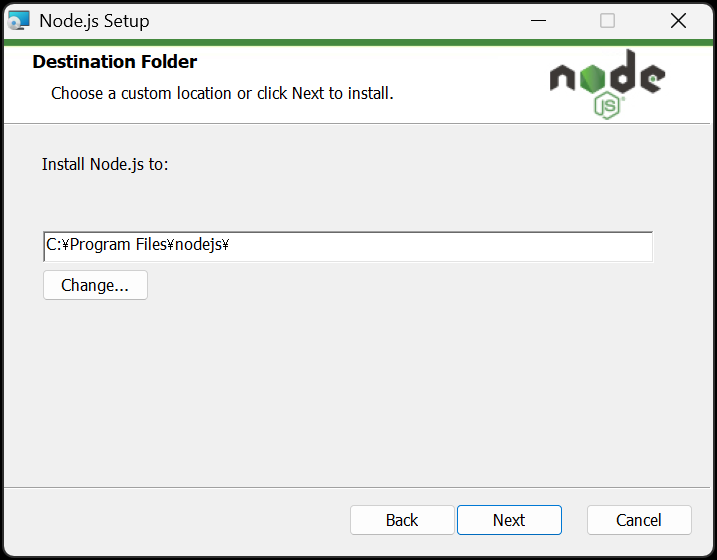
- 「Destination Folder」(入れる場所)→ そのまま Next
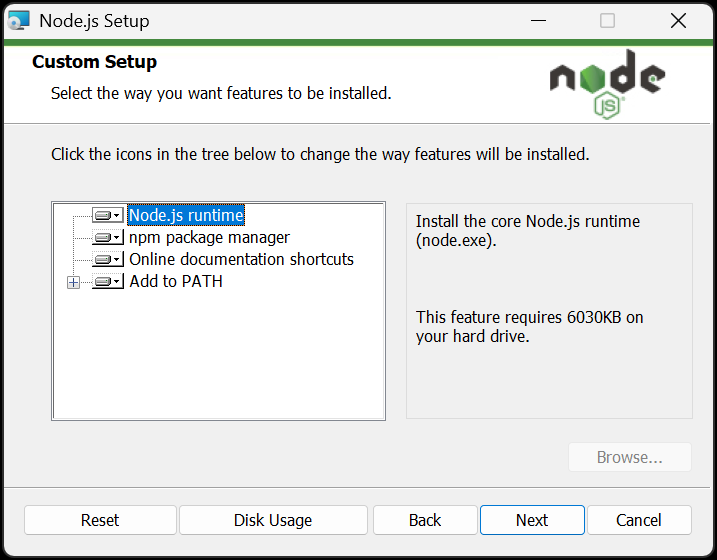
- 「Custom Setup」→ そのまま Next
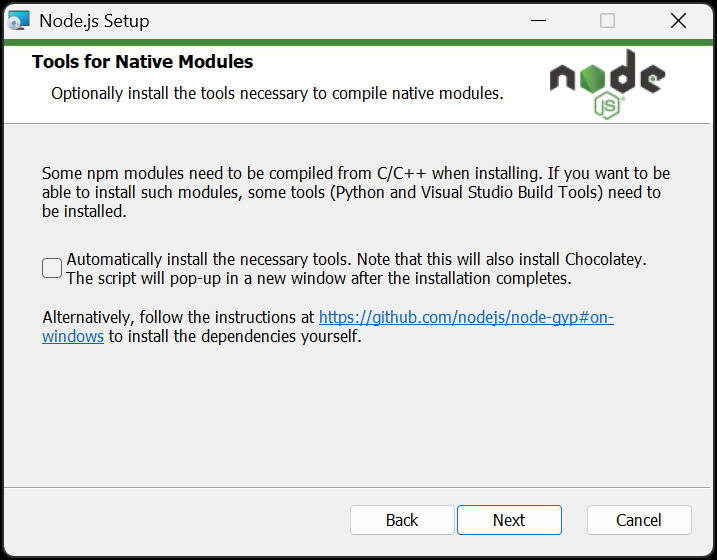
- 「Tools for Native Modules」→ チェックは入れないまま Next
- この授業の作業では使いません。チェックを入れると Chocolatey や Python なども入り、時間がかかります
- 「Ready to install Node.js」→ Install
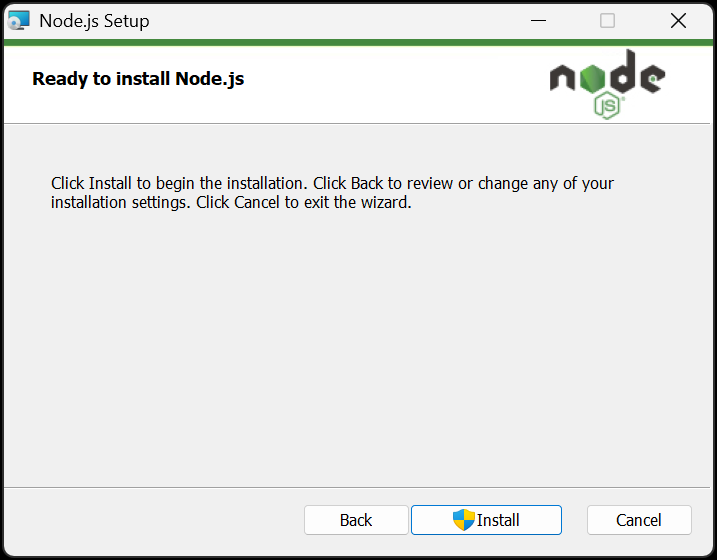
- 「このアプリがデバイスに変更を加えることを許可しますか?」と出たら はい
- 終わりの画面が出たら Finish
自分の PC の種類の調べ方(3でどれを選ぶか迷ったとき):
- Windows:スタート →「設定」→「システム」→「バージョン情報」の「システムの種類」を見る
- Mac:画面の左上の Apple メニュー →「このMacについて」。「チップ」と書かれていれば Apple シリコン、「プロセッサ」で Intel と書かれていれば Intel
できたかの確かめ方:
- コマンドを打つ画面を開く
- Windows:スタートで「cmd」と入力し「コマンドプロンプト」を開く
- Mac:Finder の「アプリケーション」→「ユーティリティ」→「ターミナル」を開く
node -vと打って Enter。v26.13.1のように版の番号が出れば OKnpm -vと打って Enter。番号が出れば OK- インストールの前から開いていた画面だと番号が出ないことがあります。その画面を閉じて開き直してから試してください
3. OpenCode を入れて開く
授業で使う「作る AI」です。無料のモデルは、アカウントを作らずに使えます。
- https://opencode.ai/download を開く
- 「Desktop」の Download から、自分の PC に合ったものを選ぶ
- Windows:Windows (x64)(ARM の PC は Windows (ARM64))
- Mac:macOS (Apple Silicon)(Intel の Mac は macOS (Intel))
- どちらか分からないときは、2. の「自分の PC の種類の調べ方」を見る
- ダウンロードしたファイルを開いてインストールする(Windows は
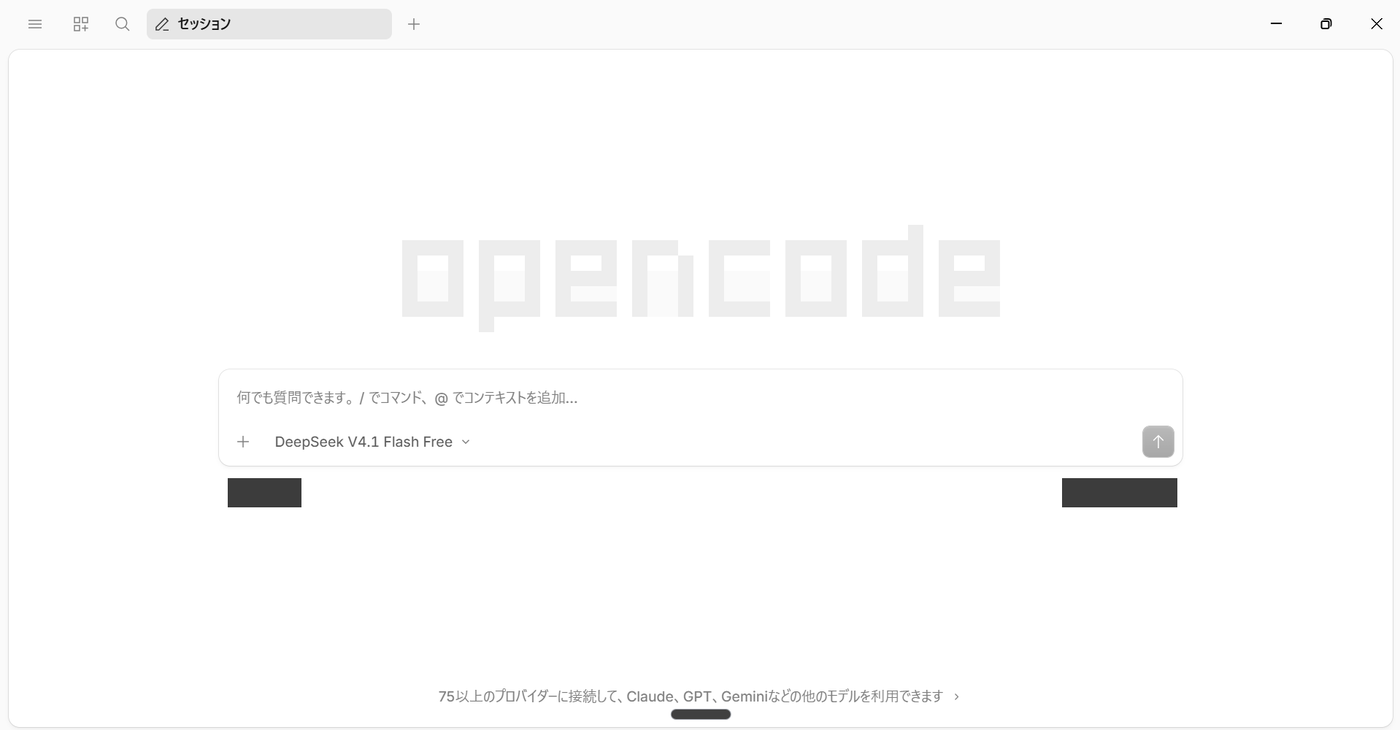
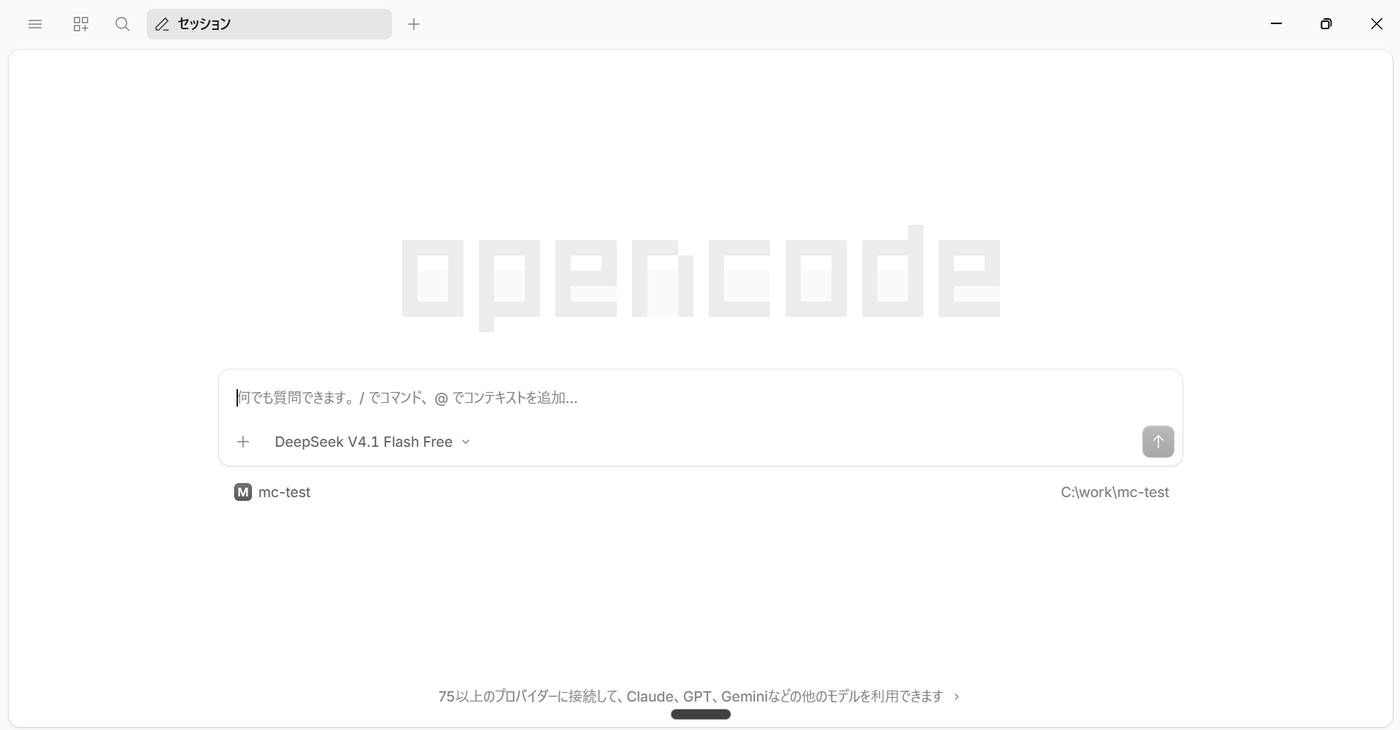
.exe、Mac は.dmg) - OpenCode を開く。ログインは求められません。真ん中に opencode の大きな文字と、文字を入力する欄が出ます
- 入力欄の下にあるモデルの名前が DeepSeek V4.1 Flash Free になっていることを確かめる
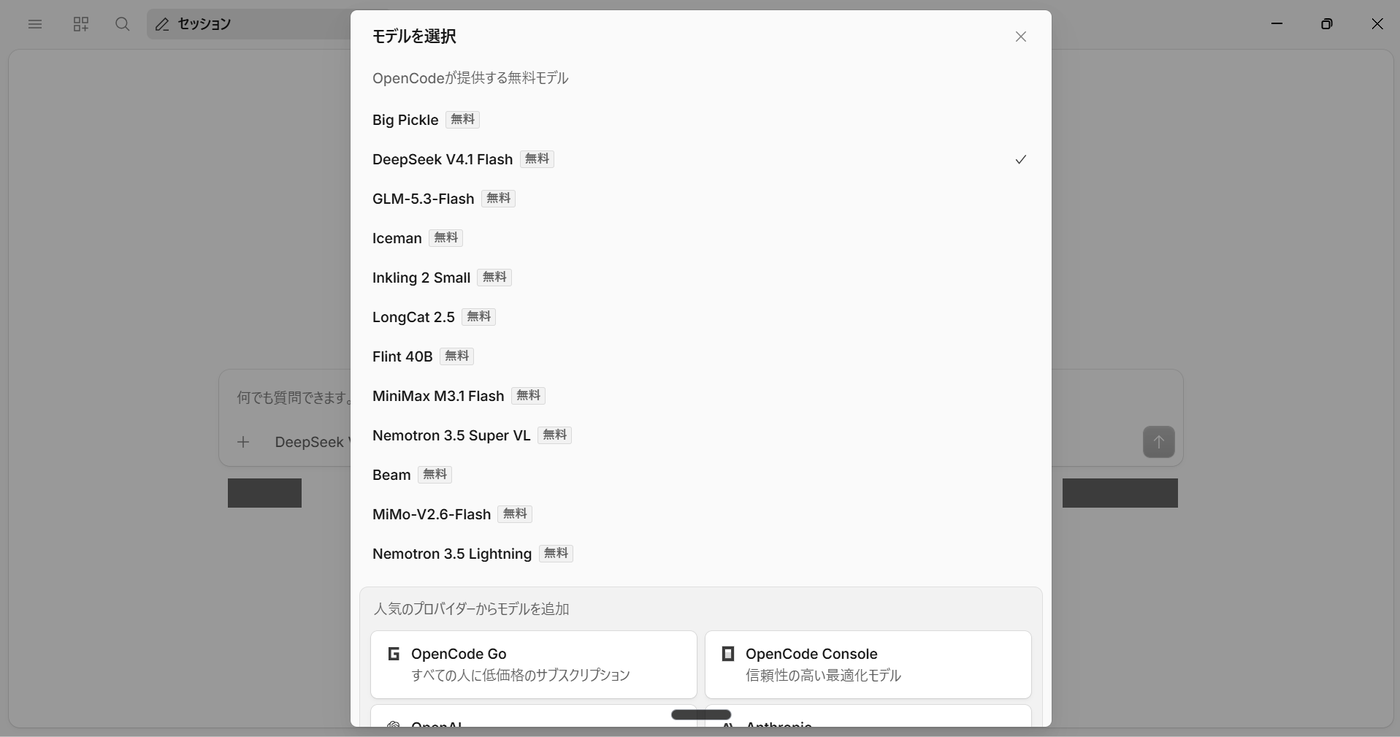
- 最初からこのモデルが選ばれています。違うものになっていたら、モデルの名前を押して「OpenCodeが提供する無料モデル」の中から DeepSeek V4.1 Flash を選んでください
- 一覧の下の「人気のプロバイダーからモデルを追加」は有料のサービスです。押さないでください
- 無料のモデルには、入力した内容をモデルの改良に使うものがあります。このマニュアルで勧める DeepSeek V4.1 Flash Free は、公式の説明で「入力を保存せず、学習に使わない」とされています。それでも、名前・連絡先・人に見せたくないことは入力しないでください
できたかの確かめ方:OpenCode の画面が開き、入力欄の下に DeepSeek V4.1 Flash Free と出ていれば OK です(話しかけるのは 5. で試します)。
4. 作業フォルダを作る
当日作るものを入れるフォルダを作ります。日本語を含まない場所に作ってください。日本語を含む場所だと、公開の道具(Wrangler)が止まることがあるためです。
名前のところ(下の例の taro)は、自分の名前をローマ字の小文字で入れてください(スペースなし)。
- 2. で使ったコマンドの画面(Windows はコマンドプロンプト、Mac はターミナル)を開く
- 次を1行ずつ打って Enter
- Windows:
mkdir C:\work\taro\docs mkdir C:\work\taro\site - Mac(ホームの下の work に作る。「書類」の中には作らない):
mkdir -p ~/work/taro/docs ~/work/taro/site
- Windows:
- エクスプローラー(Windows)や Finder(Mac)で作ってもかまいません。そのときも、場所と名前は上と同じにしてください
docsには考えたことの記録を、siteには作るものを入れます。公開するのはsiteだけです
できたかの確かめ方:
- Windows:エクスプローラーで
C:\work\taroを開き、docsとsiteの2つがあれば OK - Mac:Finder でホームの
work→taroを開き、docsとsiteの2つがあれば OK
5. OpenCode でそのフォルダを開き、あいさつする
OpenCode が動くかを、短いあいさつで確かめます。
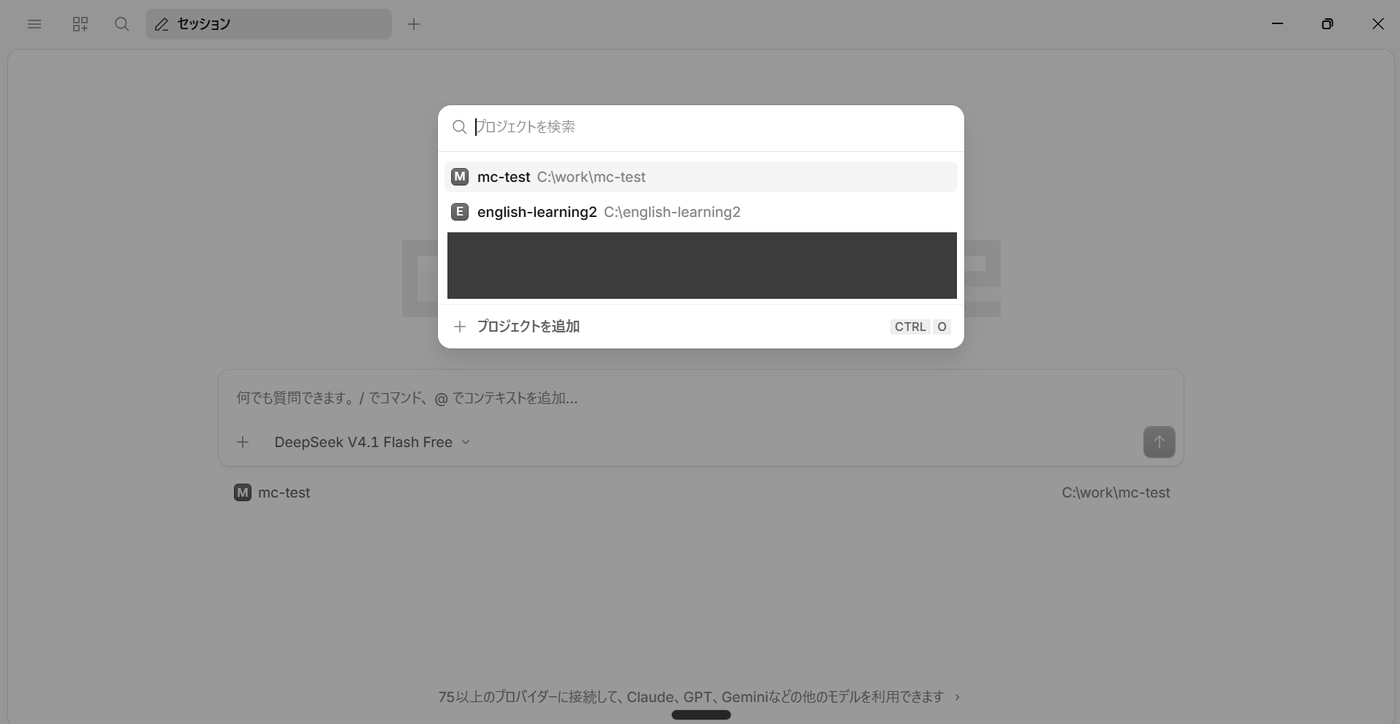
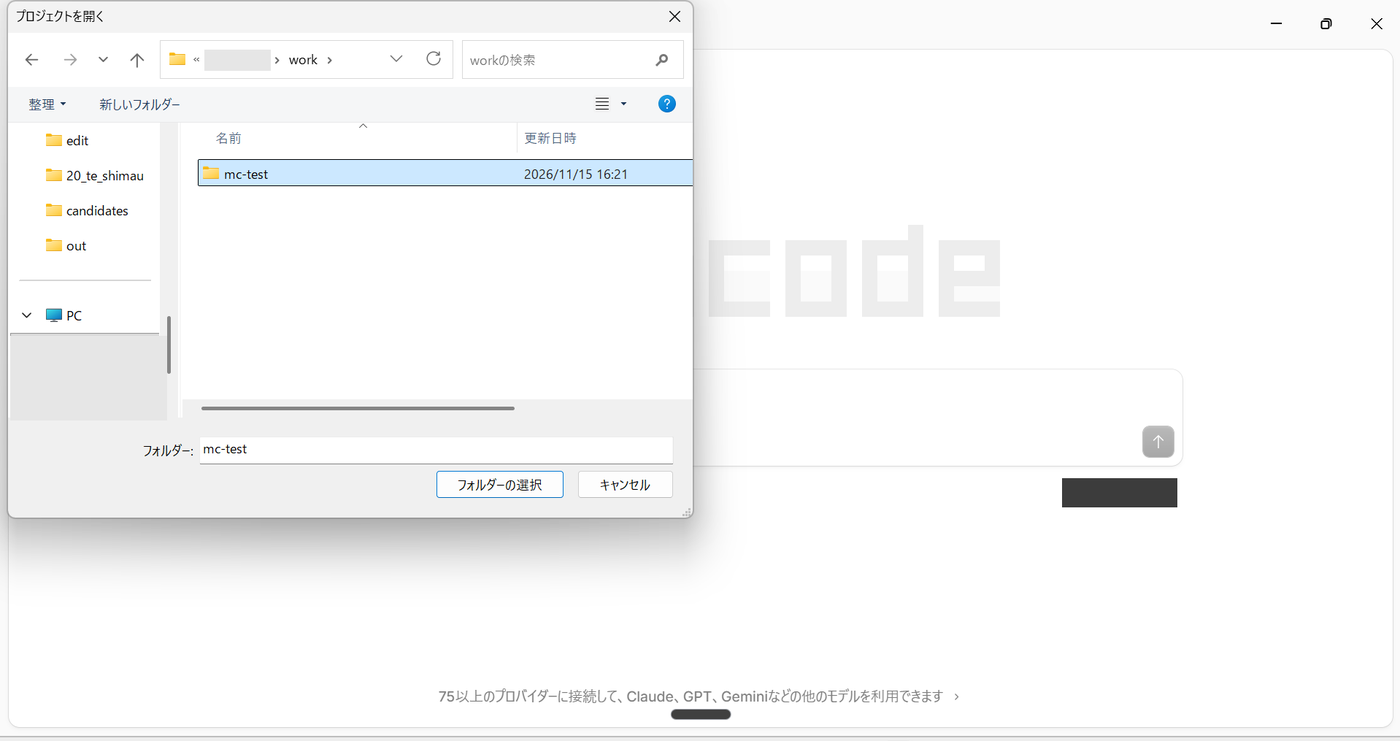
- OpenCode で Ctrl+Shift+O を押す。プロジェクトの一覧が出る(Mac で効かないときはオープンチャットで質問してください)
- 一覧の下の プロジェクトを追加 を押す
- フォルダを選ぶ画面で、4. で作ったフォルダ(
C:\work\taroや~/work/taro)を選び、フォルダーの選択 を押す - 入力欄の下に、自分のフォルダの名前と場所(例:
taro C:\work\taro)が出ていることを確かめる - 入力欄に次を入れて送る
こんにちは。このフォルダの中に何がありますか?
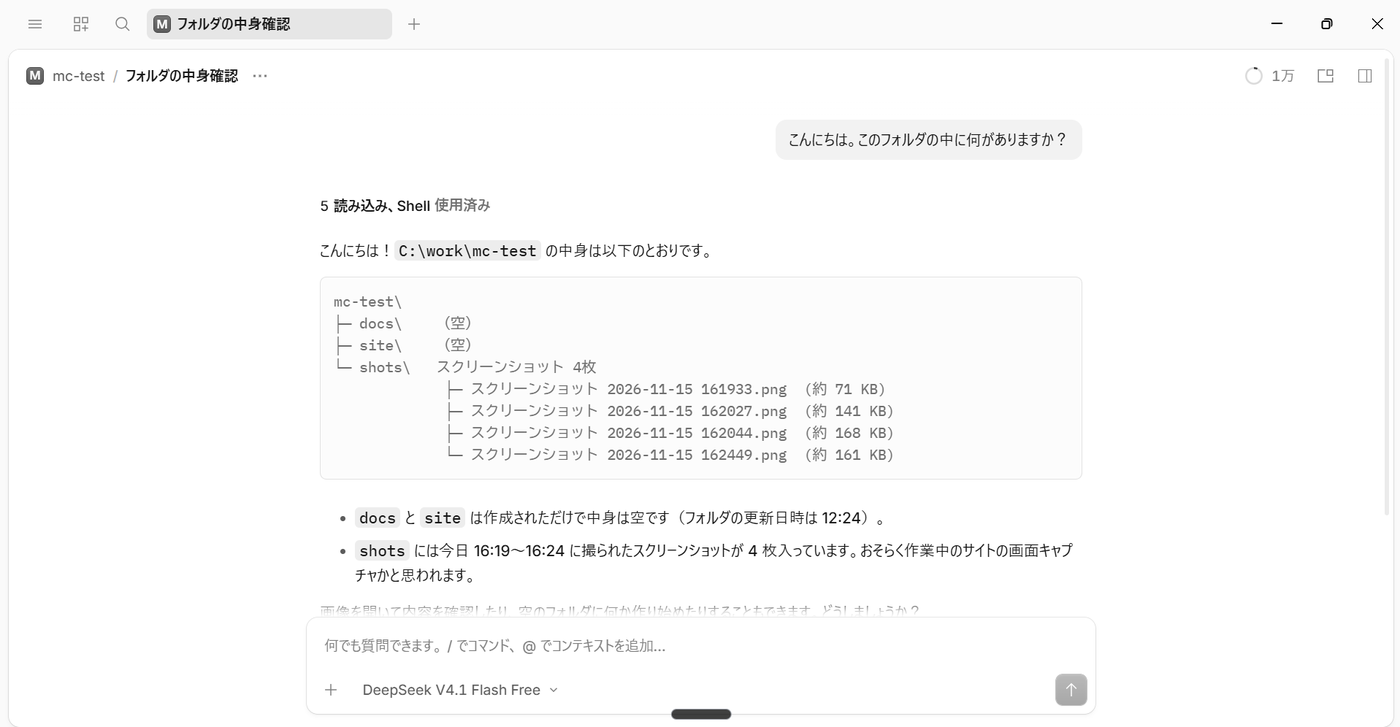
できたかの確かめ方:返事が来て、docs と site の名前が出てくれば OK です。
- OpenCode は、返事を作るために自分でコマンドを動かします(画面に「Shell 使用済み」と出ます)。これは正常です
6. Cloudflare とつなぐ(wrangler login)
当日 OpenCode が Cloudflare に公開できるように、自分の PC と Cloudflare のアカウントをつないでおきます。
- 5. の続きで、OpenCode に次を送る
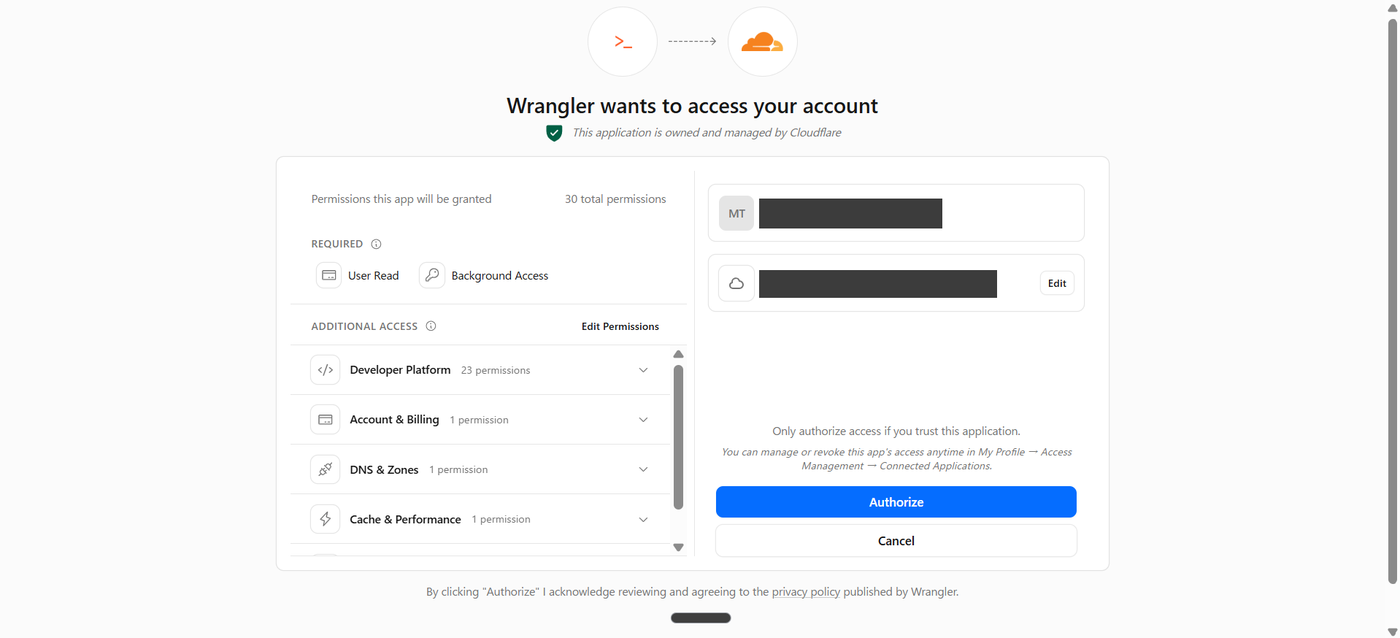
npx wrangler login を実行してください。 - ブラウザが自動で開き、「Wrangler wants to access your account」という画面が出る
- Cloudflare にログインしていないブラウザが開いたときは、先に 1. で登録したアカウントでログインしてください
- 画面の右側に、1. で登録したメールアドレスが出ていることを確かめてから、Authorize を押す
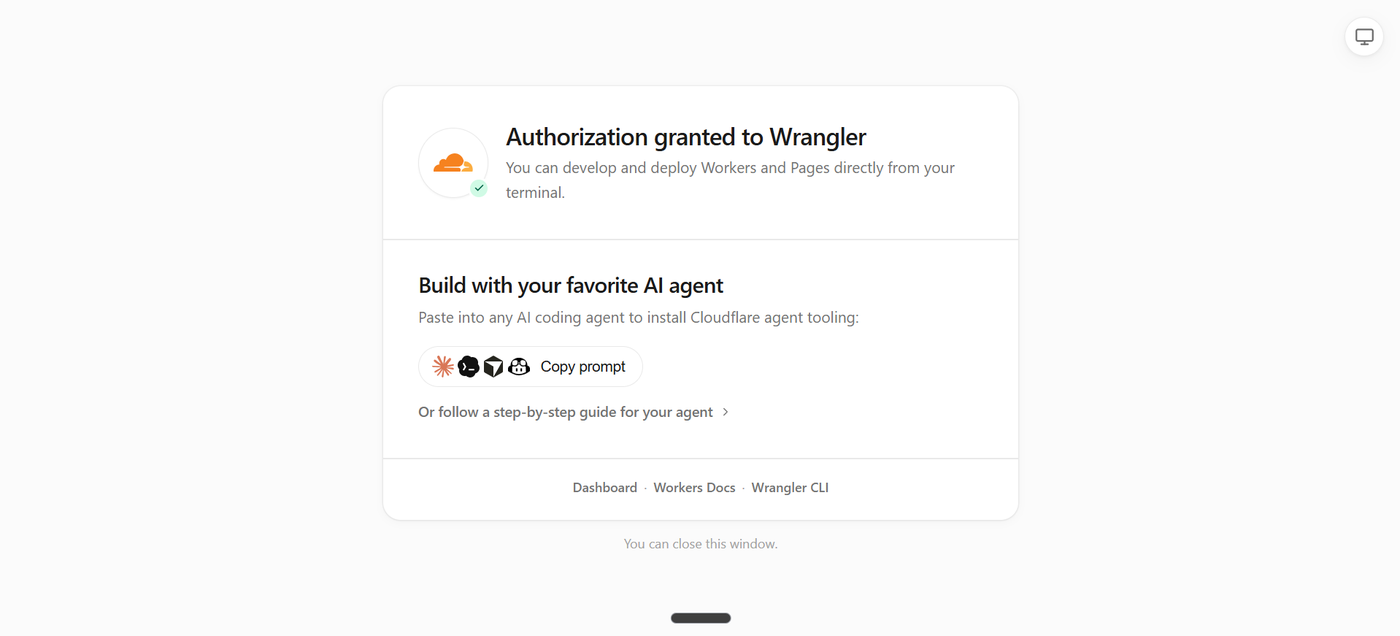
- 「Authorization granted to Wrangler」と出たら、ブラウザは閉じてかまいません
- OpenCode の画面に戻る。「ログイン完了しました」のような返事が出ていれば OK
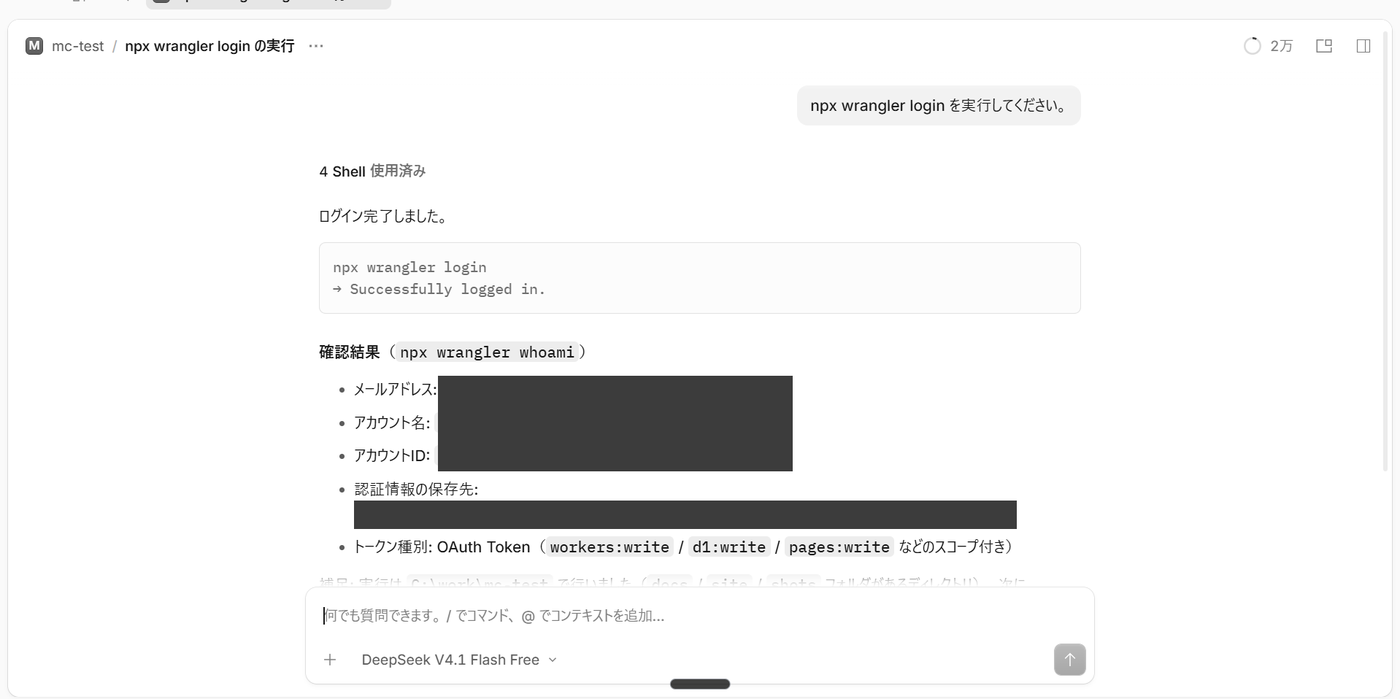
- OpenCode が、つながったアカウントのメールアドレスやアカウント ID を画面に出すことがあります。画面を人に見せたり、スクショをオープンチャットに送ったりするときは、そこを隠してください
- OpenCode が「入れてよいか」などを聞いてきて止まったときは、
yと送ってください
うまくいかないとき(コマンドの画面で打つ)
- 2. で使ったコマンドの画面を開く
npx wrangler loginと打って Enter- wrangler を入れてよいか聞かれたら
yを打って Enter - 上の 2.〜4. と同じように、ブラウザで Authorize を押す
- ブラウザが開かないときは、コマンドの画面に出た URL をブラウザに貼って開く
できたかの確かめ方:OpenCode の返事に 1. で登録したメールアドレスが出ていれば OK です。出ていなければ、OpenCode に npx wrangler whoami を実行してください。 と送って確かめてください。
困ったとき
- 分からないことは、オープンチャットで質問してください。授業の前でも答えます。何番の手順の、どこで止まったかと、画面の写真かスクショをつけてもらえると早く答えられます。メールアドレスやアカウント ID が写っていたら隠してください
- 教室は 17:15 から開いています(授業は 17:40 から)。セットアップが不安な人、終わらなかった人は、早めに来てもらえれば一緒にやります