11/19「自分のためにつくる」当日の進め方
はじめに
11/19 の授業では、OpenCode に指示文を2本貼ります。
- ③ まねコーナーで1本目を使い、自分の欲しいツールを言葉にして「企画書もどき」にまとめます
- ④ 作ってみようで2本目を使い、そのツールを作ってインターネットに公開し、URL をオープンチャットに送ります
当日の授業で一緒に進めるので、事前に試さなくて大丈夫です。
- このページの画面の写真は、リハーサルのときのものです。指示文はそのあと少し直したので、画面は少し違うことがあります
③ まねコーナーで使う
0. メモを用意する
作りたいもののことを、紙に思い思いに書くか、口に出して話します。おすすめは、いまやっていることの手順を書き出して棚卸しすることです。話したことは、Windows なら Win+H の音声入力で OpenCode の入力欄に入れられます。打ち込んでもかまいません。
1. OpenCode で作業フォルダを開く
事前準備の 5. と同じです。
- OpenCode で Ctrl+Shift+O を押し、一覧の下の プロジェクトを追加 を押す
- 事前準備で作ったフォルダ(Windows は
C:\work\<名前>、Mac は~/work/<名前>)を選び、フォルダーの選択 を押す - 入力欄の下に、自分のフォルダの名前と場所が出ていることを確かめる。モデルの名前は DeepSeek V4.1 Flash Free
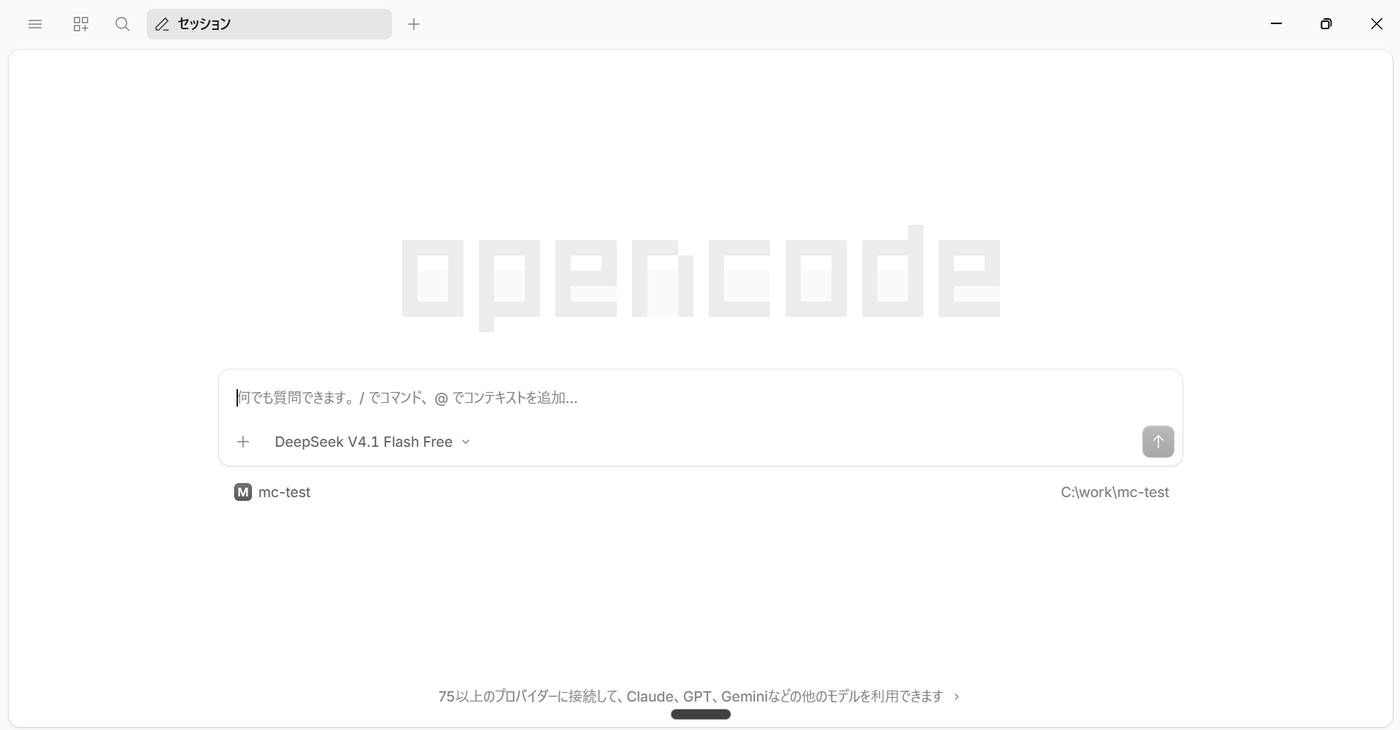
2. 1本目の指示文を貼る(欲しいツールを言葉にする)
- 下の コピー を押し、OpenCode の入力欄に貼って送る
あなたは、私の「欲しいツール」を言葉にするための聞き手です。
この作業では、まだコードを書かないでください。答え・提案・アドバイスも出さないでください。
対話の間はファイルを作らないでください。ファイルを作ってよいのは、私が「まとめて」と言ったあと、このフォルダの docs の中だけです。

【はじめに】
このあと私が、紙に思い思いに書いたメモや、口に出して話したこと(30秒〜1分ほど)を送ります。順番がばらばらでも、話し言葉のままでもかまいません。それを読んでから質問を始めてください。
私の答えも、話し言葉のままで送ることがあります。

【対話のルール】
- 質問は1回に1つだけ。頭に【項目N】と番号をつけてください
- 下の5項目のうち、メモで分からない・あいまいな項目から先に聞いてください。メモで十分に分かる項目は聞かなくてかまいません
- 5項目がそろったと判断したら、質問をやめて「まとめますか?」と聞いてください。少なくとも3問は聞き、多くても6問までにしてください
- 質問は次のどれかの形にしてください:「なぜ?」「具体的には?」「たとえば?」「それが叶うと何が変わる?」「本当にそう?」
- 私の答えをほめたり、言い換えて要約したりしないでください
- 私が途中で「まとめて」と言ったら、そこで質問をやめてください

【聞く5項目】
1. なぜ欲しいか(いま困っていること・ひっかかっている気持ち)
2. 誰が、どんな場面で使うか
3. いちばん大事な機能(1つだけ)
4. 今回は作らないもの
5. 使えたと言える基準(何が起きたら「よかった」と言えるか)

【まとめ方】
私が「まとめて」と言ったら、docs フォルダを作り(なければ)、次の3つのファイルを書いてください。
- docs/memo.md:最初に私が貼ったメモを、そのまま
- docs/dialogue.md:あなたの質問と私の答えを、順番どおりそのまま
- docs/kikakusho.md:下の形の「企画書もどき」

企画書もどきは、私が書いた・話した言葉だけで書いてください。出てこなかった項目は「まだ決めていない」と書き、あなたの考えで埋めないでください。
書き終えたら、docs/kikakusho.md の中身をそのまま画面にも表示し、「自分が言っていない言葉があれば、直してください」と伝えてください。

# 企画書もどき:(ツールの名前・仮)
## 1. なぜ欲しいか
## 2. 誰が、どんな場面で使うか
## 3. いちばん大事な機能(1つ)
## 4. あるとうれしい機能/今回は作らないもの
## 5. 使えたと言える基準
## 6. まだ決めていないこと- 「メモを送ってください。読んでから質問を始めます。」のような返事が来る
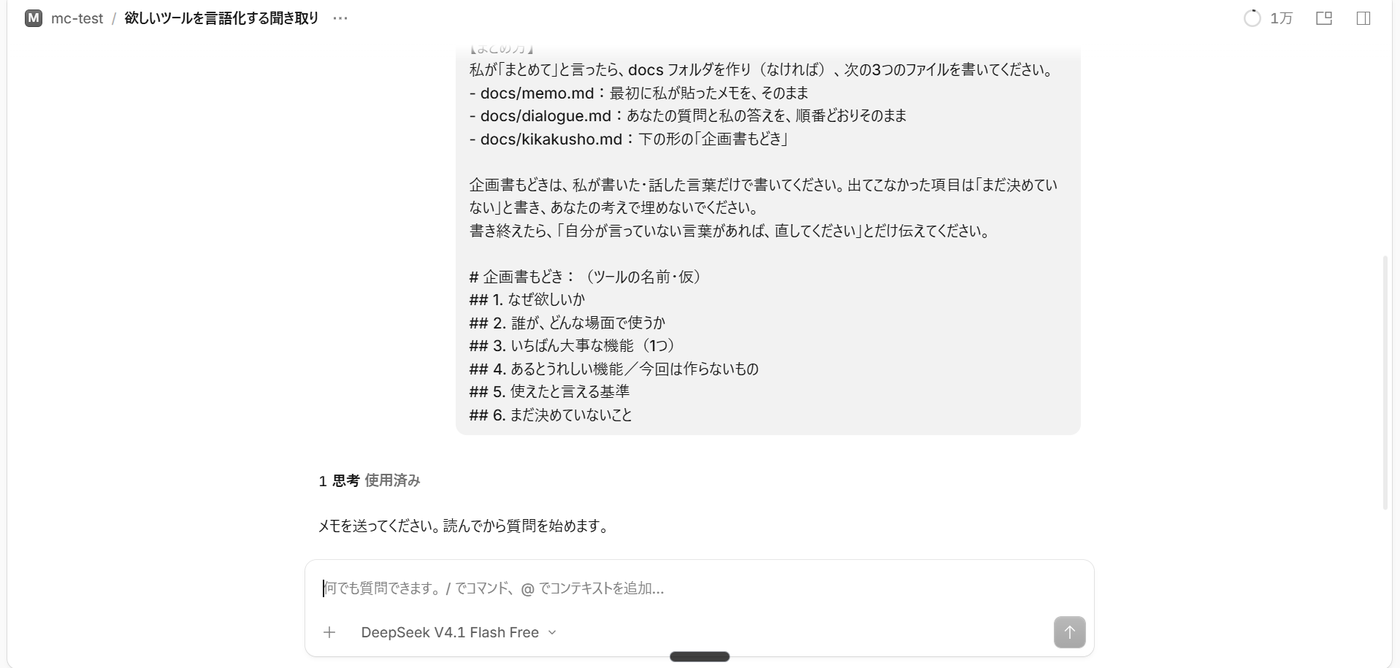
- 0. で用意したメモを送る(書いたものを打ち込むか、話したことを音声入力で入れる)
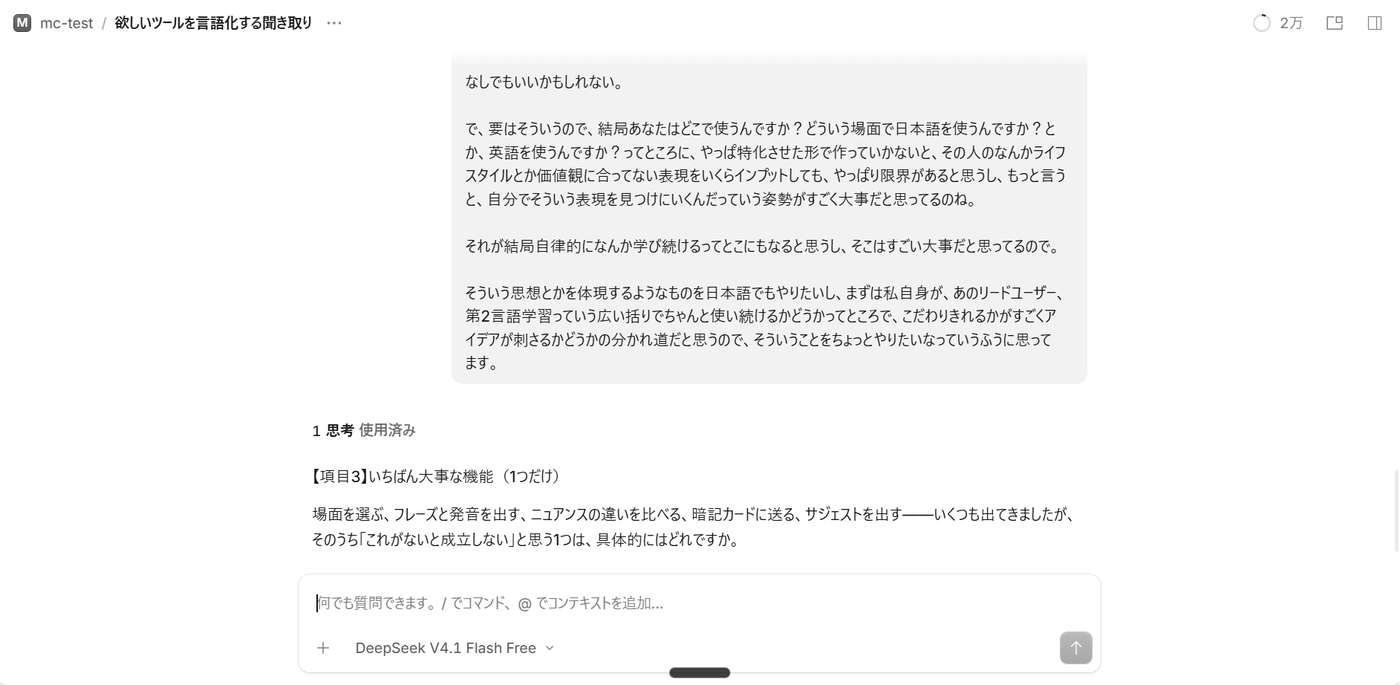
- 【項目1】のように番号のついた質問が、1つずつ来る。1つずつ答える(話し言葉のままで大丈夫です)
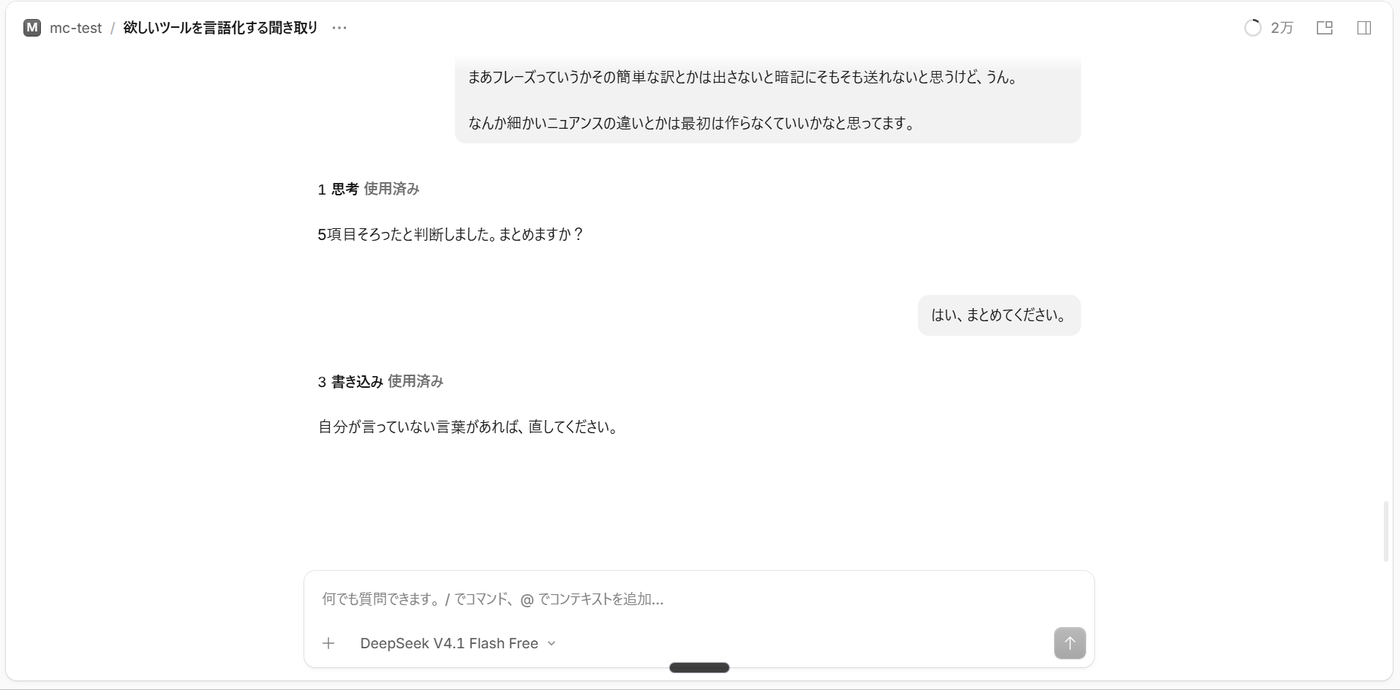
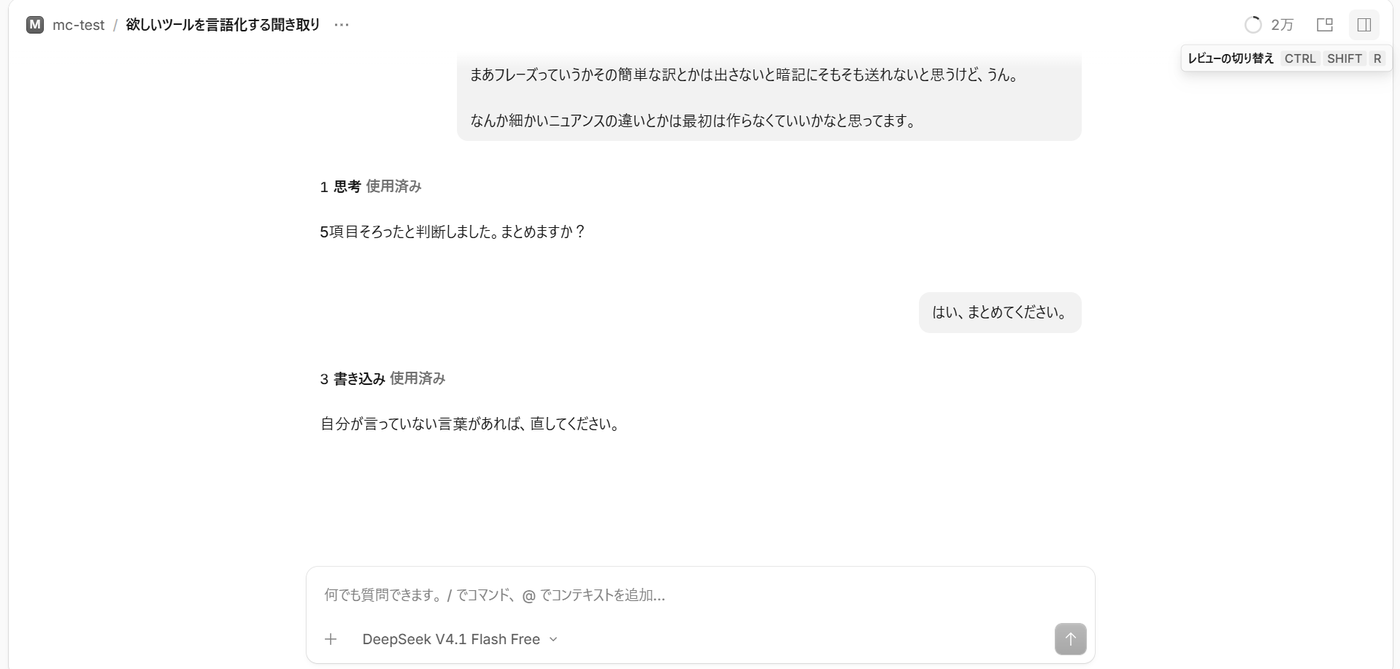
- 「まとめますか?」と聞かれたら、「まとめて」 と答える
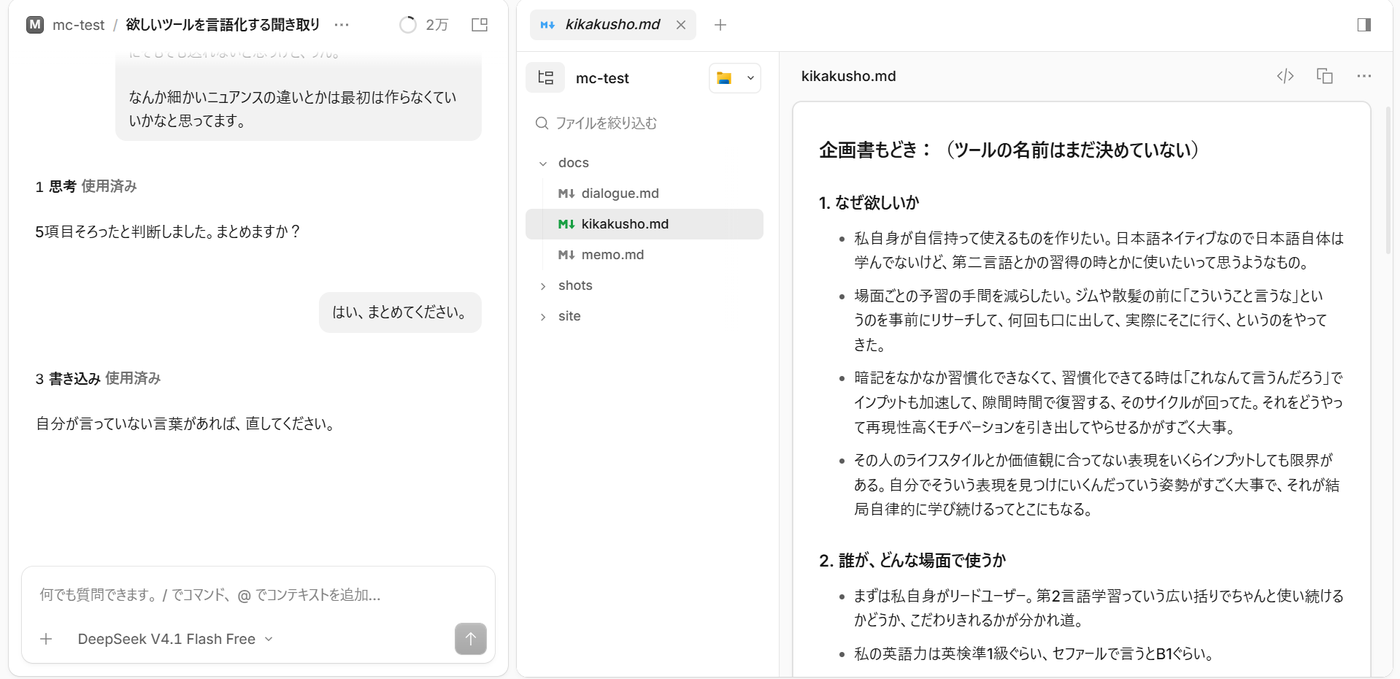
- 企画書もどき(
docs/kikakusho.md)が書かれ、その中身が画面に出る。最後に「自分が言っていない言葉があれば、直してください」と出る
- 企画書が見つからないときは、右上の レビューの切り替え(Ctrl+Shift+R)を押し、ファイルの一覧の docs → kikakusho.md を開くと見られます
- 企画書の中に、自分が言っていない言葉があれば、OpenCode に「ここを直して」と頼めば直ります
④ 作ってみようで使う
3. 2本目の指示文を貼る(作って公開する)
- 同じ画面のまま、下の コピー を押し、OpenCode の入力欄に貼って送る
docs/kikakusho.md を読んで、そのとおりのツールを site/index.html に作ってください。

【作る前に】
- 画面の構成(2〜3画面。それぞれで何ができるか)と、最初に入れておく例のデータ(使い方が分かる2〜3件)を考えてください
- 考えたものを、docs/kikakusho.md の末尾に「## 7. 画面の案【AIの案】」「## 8. 例のデータ【AIの案】」として書き足してから作り始めてください
- 1〜6 は書き換えないでください

【作り方の約束】
- ファイルは site/index.html の1つだけにする。HTML・CSS・JavaScript をこの中に書く
- インストールやビルドが要る道具(npm のパッケージ、React など)は使わない。外部のファイルも読み込まない
- データはブラウザの中(localStorage)に保存する。ログイン・データベース・サーバー・外部の API・AI の呼び出しは使わない
- スマホの縦の画面で使いやすくする。画面の文字は日本語にする
- 最初に開いたときに例のデータが入っていて、あとで消せるようにする
- 「3. いちばん大事な機能」が動くことを最優先にする。「今回は作らないもの」は作らない
- 名前や連絡先などの個人の情報は、画面にも例のデータにも入れない
- このフォルダの外のファイルは触らない

【できたら】
1. ブラウザで開いて、「3. いちばん大事な機能」が動くか確かめてください
2. site フォルダだけを Cloudflare Workers の Static Assets で公開してください。GitHub は使わず、Wrangler で直接アップロードしてください(npx wrangler deploy --assets site --name <プロジェクトの名前> --compatibility-date 2026-11-15)。docs フォルダは公開しないでください。プロジェクトの名前は、半角の英小文字とハイフンだけにしてください(例:kondate-memo)。Cloudflare へのログインを求められたら、私に知らせてください
3. 公開した URL と、企画書に書いていないことを補ったところを、まとめて教えてください- 送ったら、作り終わるまで約10分かかります。その間は前のスクリーンを見てください(講師が話します)。リハーサルでは10分27秒かかりました
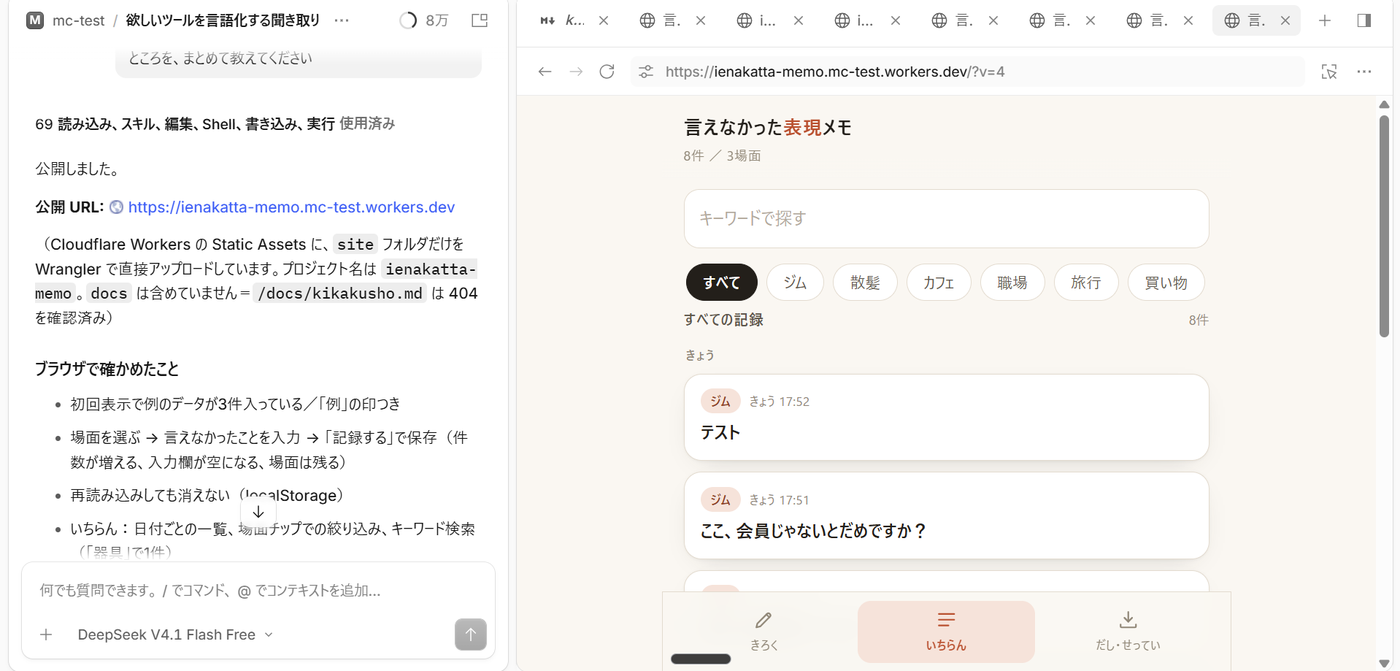
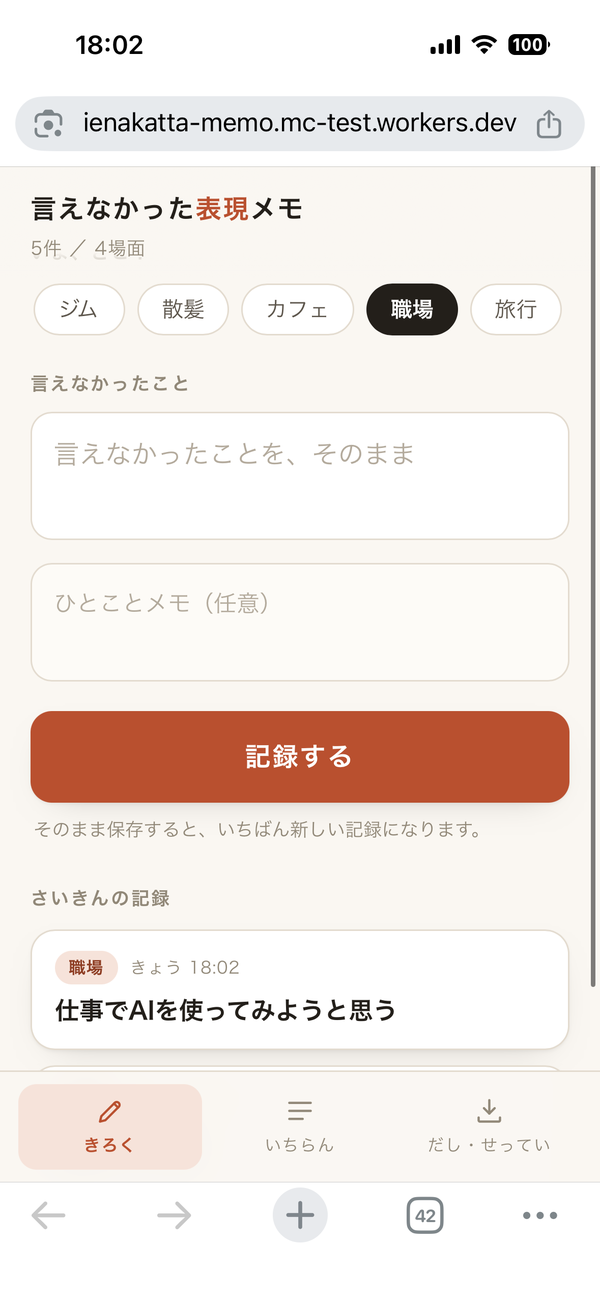
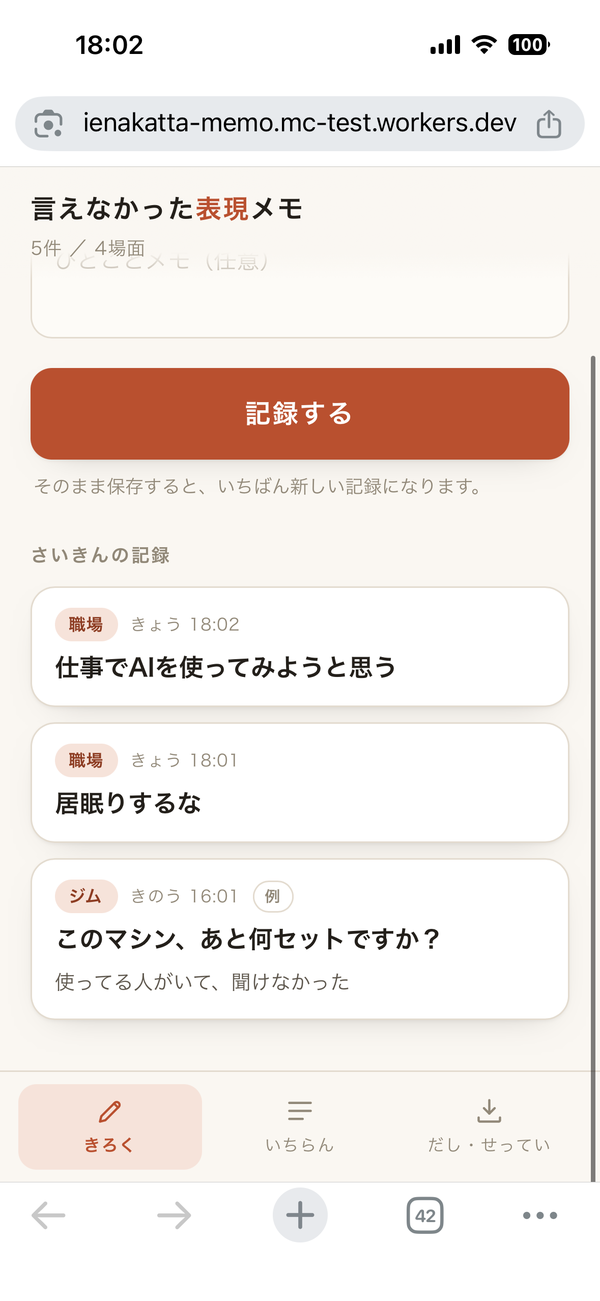
- 公開した URL(
https://で始まり.workers.devで終わる)が返ってくる
- OpenCode が Cloudflare へのログインを求めてきたら、手を挙げてください
4. スマホで開いて確かめる
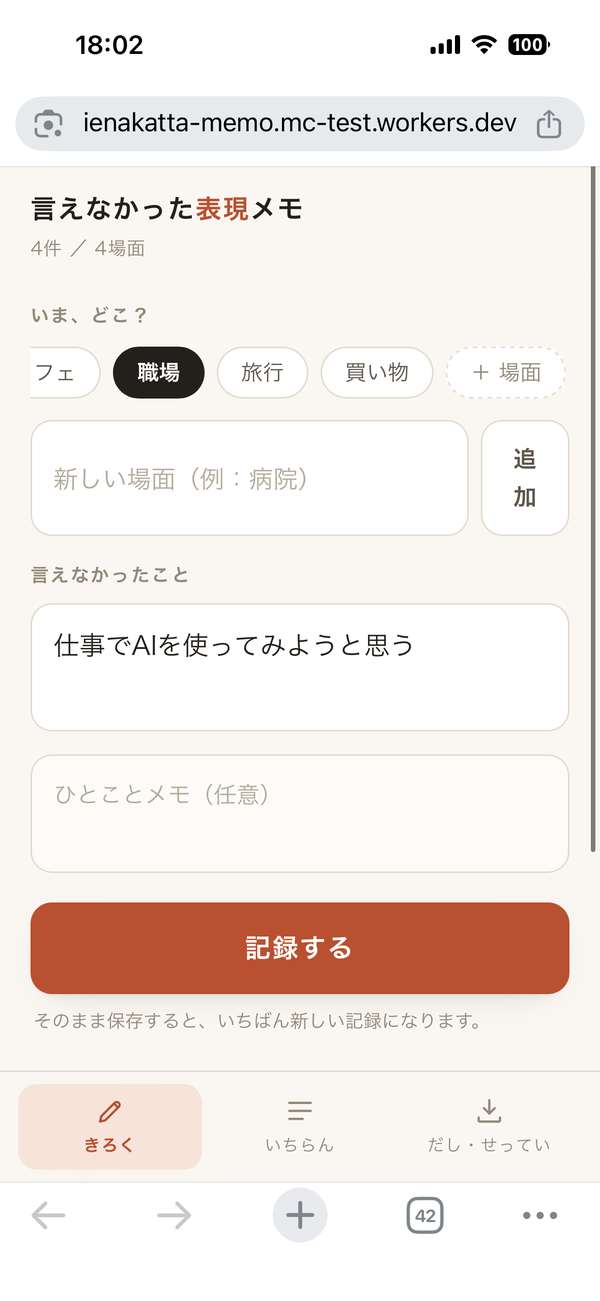
- 返ってきた URL をスマホのブラウザで開く
- 企画書の「3. いちばん大事な機能」が動くか試す
- 開けないときは、数分待ってからもう一度開いてください。公開の直後は、https でつながらないことがあります
- URL をスマホに送る方法がなければ、先に 5. でオープンチャットに送り、スマホのオープンチャットから開いてもかまいません
5. URL をオープンチャットに送る
公開した URL をオープンチャットに送ってください。
- 画面のスクショを送るときは、メールアドレスやアカウント ID が写っていたら隠してください
6. 直したいとき
- OpenCode に「もっとこうして」と頼む
- 直ったら「もう一度公開して」と頼む
同じ名前で公開し直すので、URL は変わらず、中身が新しくなります。
困ったとき
- 手を挙げてください
- オープンチャットで質問してもかまいません